آموزش فتوشاپ: به دیار کهن سفر کنید...
آموزش فتوشاپ: به دیار کهن سفر کنید...

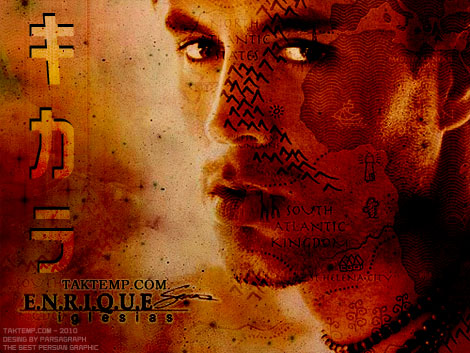
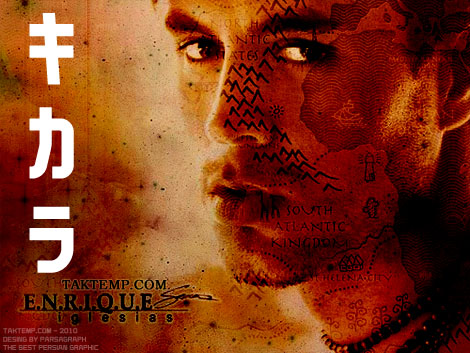
برای امروز آموزشی تحت عنوان ساخت تصاویر قدیمی،خدمت رسیدیم. شما دراین آموزش با ادغام نمودن چندین عکس مختلف وتغییرات در لایه بندی،نحوه ایجاد افکت هائی همچون تصویر فوق را خواهید آموخت.در ضمن انتخاب عکس ها بسیار حائض اهمیت بوده و در واقعی جلوه نمودن طرح کمک بسزائی به طراح میکند. ادامه مطلب را مشاهده نمائید.

خوب برای شروع کار عکسی انتخاب میکنیم، که من تصویر بالا رو برای این آموزش آماده کردم.در پائین تصویری رو از طرح نقشه قدیمی میبینیم.لایه دوم را برای این عکس(نقشه)قرار میدیم.
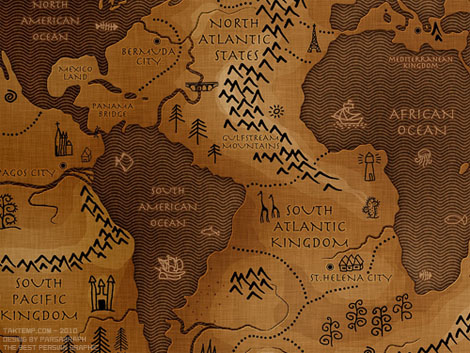
در اینجا نوبت به تغییراتی جهت نمایش هر دو تصویرمیرسه،که مد لایه دوم رو همانند زیر به overlay تغییر میدیم.

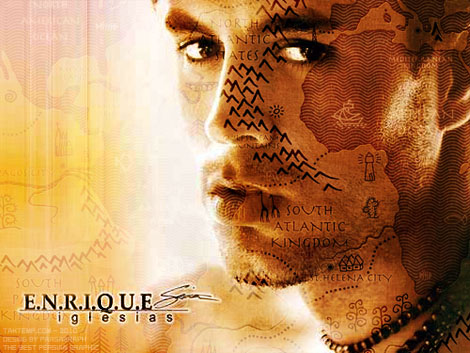
خوب تغییراتی که در بالا برای لایه دوم یا همون تصویر نقشه انجام دادیم رو میتونید روی تصویر زیر ببینید
تصویر زیر هم مثل تصویر نقشه ( لایه دوم ) برای ایجاد افکت روی تصویر اصلی هستش.

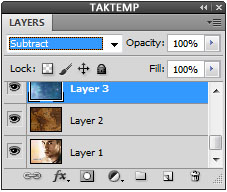
مد تصویر بالا ( لایه سوم ) رو به subtract تغییر دهید.
تصویر زیر تغییرات لایه سوم رو به ما نشون میده.

خوب تا اینجا نحوه ایجاد افکت ها روی تصویر رو به شما گفتیم.حالا نحوه ایجاد متنی که در گوشه عکس میبینید رو میخواهیم مرور کنیم.درزیر من یک متن که به مد عکسمون هم بخوره انتخاب کردم.شما هم به سلیقه خودتون میتونید تغییرش بدین.
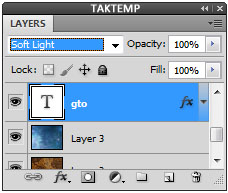
مد لایه متن رو به soft light تغییر داده و بعد برای ایجاد افکت ( سایه ) به آدرس زیر برین…
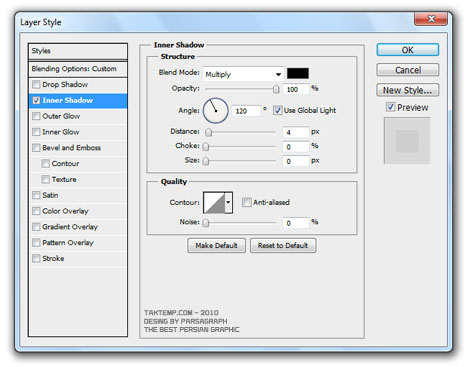
layer>layer style>blending options>inner shadow
حالا برای اعمال افکت ( سایه ) روی متن مراحل زیر رو پیگیری کنید.
اگر مراحل فوق رو بدرستی مرور کرده باشیم تصویر زیر طرح گرافیکی ما در این آموزش خواهد بود.