آموزش فتوشاپ: ساخت تصاویر زیبا و رویائی
آموزش فتوشاپ: ساخت تصاویر زیبا و رویائی

امروز با یک آموزش زیبا و رویائی و در عین حال ساده، خدمت رسیدیم.در این آموزش شما با ایجاد نور پردازیهای مجازی و ایجاد جلوهای رویائی بر روی تصاویر آشنا خواهید شد.در ادامه مطلب همراه ما باشید…
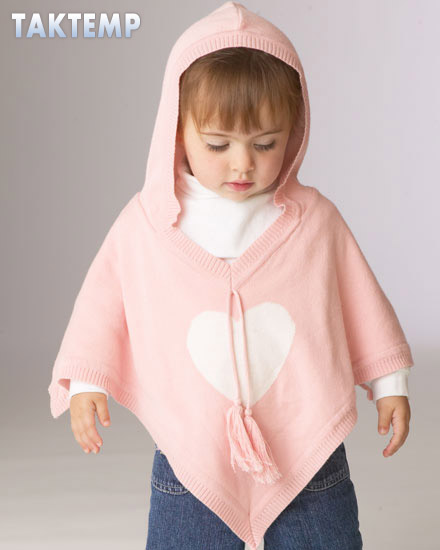
بعد از مدتی دوری امروز با این اموزش جالب خدمت شما رسیدم که امید وارم لذت ببرید.خوب ابتدا با ctrl+shift+u عکس رو به حالت سیاه و سفید تبدبل کنید…

خوب حالا برای تغییر رنگ از میانبر ctrl+u یا میتونید به آدرس زیر مراجعه کنید…
mode>adjusments>hue/saturation
خوب تغییرات را همانند عکس اعمال کنید…

عکس زیر تغییرات بالا را به شما نشون میده…
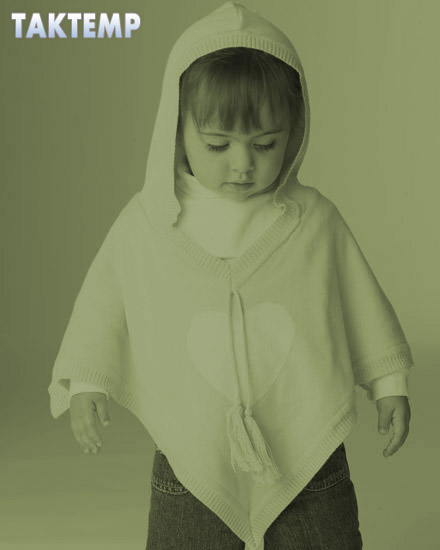
حالا توسط ابزار dodge tool کمی 
در صورت درخشندگی ایجاد میکنیم که در پائین مشاهده میکنید…
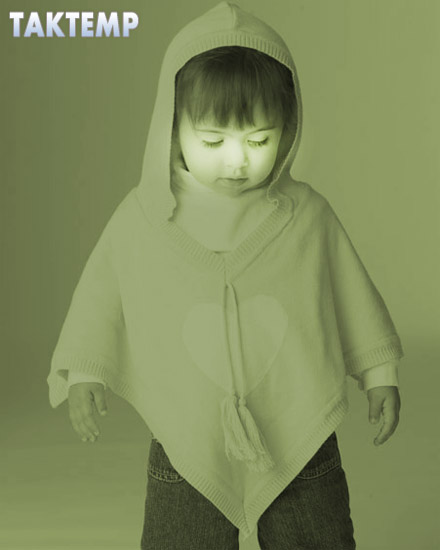
ابتدا با shift+ctrl+n لایه جدیدی رو باز کنید.بعد یک براش مانند زیر رو انتخاب کنید…
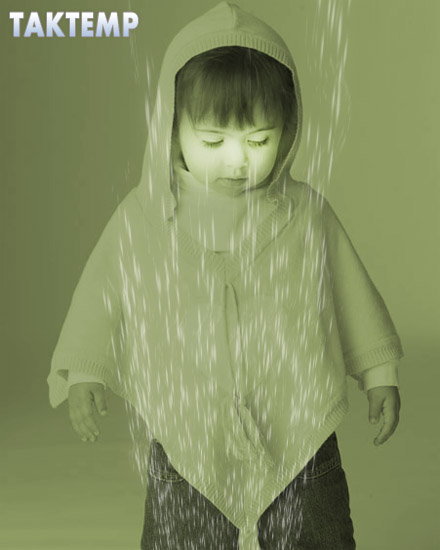
خوب در این مرحله از کار باید برای براش یک افکت نورانی ایجاد کنیم که به آدرس زیر بروید…
layer>layer style>outer glow
تغییرات رو همانند زیر اعمال کنید…
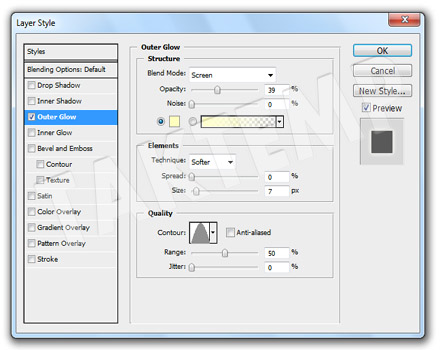
تغییرات را در زیر مشاهده کنید…
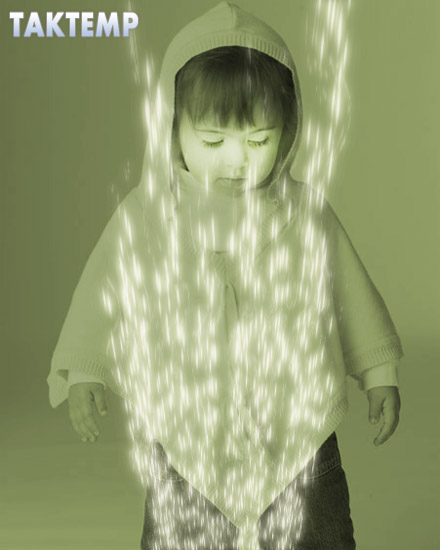
با ctrl+j از لایه براش کپی بگیرید، بعد دو لایه رو با ctrl+e هم ادغام کنید.در مرحله بعد از لایه اصلی کپی

بگیرید و مد اون رو overly قرار دهید…
سپس هر دو لایه رو با هم ادغام کنید و دوباره کپی بگیرید.دقت کنید که این لایه جدید رو باید بالای لایه براش قرار دهید.مد overly رو هم برای این لایه انتخاب کنید.
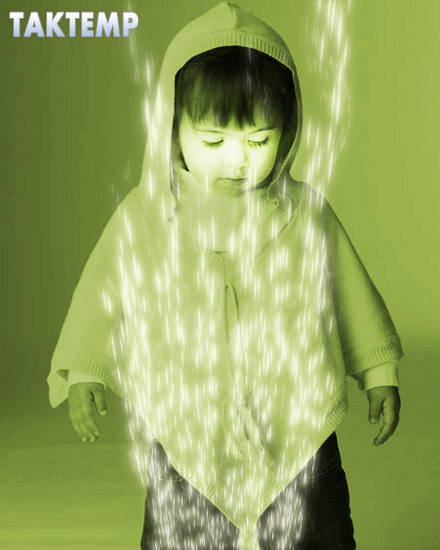
برای زیبا تر شدن طرح کمی درخشنگی ایجاد میکنیم که باید از مسیر زیر دنیال کنید…
image>adjusments>brightness/contrast
تغییرات رو همانند زیر اعمال کنید…
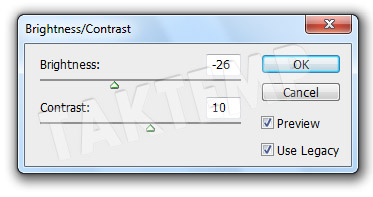
عکس زیر تغییرات بالا رو به شما نشون میده…

در ادامه کار برای زیبا تر شدن طرح میتونید بسته به سلیقه خودتون اشکال یا با استفاده از براش طرح هائی ایجاد کنید که این کار رو در زیر من به سلیقه خودم انجام دادم …

امید وارم از آموزش لذت برده باشید…